Microsoft का Windows 11 वर्तमान समय का सबसे उन्नत ऑपरेटिंग सिस्टम है। इसका इंटरफेस आकर्षक है और फीचर्स काफी आधुनिक हैं, लेकिन एक बड़ी समस्या जो लगभग हर यूजर को परेशान करती है, वह है ब्लोटवेयर (Bloatware)। जब आप नई लैपटॉप या कंप्यूटर खरीदते हैं या Windows 11 को क्लीन इंस्टॉल करते हैं, तो सिस्टम में ढेर सारे ऐसे प्री-इंस्टॉल्ड एप्लिकेशन आते हैं जिनकी आपको जरूरत नहीं होती। ये न केवल आपकी स्टोरेज जगह घेरते हैं, बल्कि बैकग्राउंड में चलकर RAM और प्रोसेसर की पावर भी खाते हैं।
इस डीप टेक आर्टिकल में हम सिर्फ यह नहीं देखेंगे कि ब्लोटवेयर कैसे हटाएं, बल्कि यह भी एनालिसिस करेंगे कि विंडोज 11 में ब्लोटवेयर क्यों होते हैं, इनका सिस्टम पर क्या प्रभाव पड़ता है, और इन्हें हटाने के सबसे प्रभावी, सुरक्षित और स्थायी तरीके क्या हैं।
ब्लोटवेयर क्या है और यह Windows 11 में क्यों भरा हुआ है?
तकनीकी रूप से, ब्लोटवेयर (Bloatware) उन सॉफ्टवेयरों को कहा जाता है जो बिना यूजर की सहमति के ऑपरेटिंग सिस्टम के साथ इंस्टॉल हो जाते हैं। Windows 11 के संदर्भ में, यह दो प्रकार का होता है:
- Microsoft का स्वयं का इकोसिस्टम: जैसे कि Xbox Game Pass, Microsoft News, Skype, TikTok (कुछ रीजन में), और विभिन्न कैजुअल गेम्स (Candy Crush, etc.)। Microsoft इन्हें “अनुभव” के नाम पर शामिल करता है, लेकिन तकनीकी दृष्टिकोण से ये बैकग्राउंड में टेलीमेट्री (डेटा कलेक्शन) और अपडेट्स के लिए नेटवर्क बैंडविड्थ का उपयोग करते हैं।
- OEM (ओरिजिनल इक्विपमेंट मैन्युफैक्चरर) ब्लोटवेयर: यदि आपने Dell, HP, Lenovo या Asus जैसी ब्रांडेड लैपटॉप खरीदी है, तो कंपनी अपने स्वयं के सॉफ्टवेयर (जैसे McAfee Antivirus ट्रायल, मैन्युफैक्चरर सपोर्ट असिस्टेंट) को इंस्टॉल करती है। ये अक्सर सिस्टम रिसोर्सेज पर भारी पड़ते हैं।
सिस्टम पर प्रभाव: सिर्फ स्टोरेज नहीं, परफॉर्मेंस भी प्रभावित होती है
कई यूजर्स सोचते हैं कि आजकल 512GB या 1TB SSD वाले सिस्टम में कुछ सौ MB के ऐप्स से क्या फर्क पड़ता है, लेकिन यह सोच गलत है। ब्लोटवेयर का नकारात्मक प्रभाव निम्नलिखित होता है:
- बैकग्राउंड प्रोसेस: ये एप्लिकेशन अक्सर स्टार्टअप में जुड़ जाते हैं। जैसे ही सिस्टम बूट होता है, ये बैकग्राउंड में लोड होने लगते हैं, जिससे Boot Time (स्टार्टअप टाइम) धीमा हो जाता है।
- RAM कंजम्पशन: क्रोम या एज ब्राउजर के साथ-साथ ये छोटे-मोटे ऐप्स मिलकर आपकी 8GB या 16GB RAM का एक बड़ा हिस्सा खा लेते हैं, जिससे मल्टीटास्किंग प्रभावित होती है।
- प्राइवेसी इशू: कई प्री-इंस्टॉल्ड ऐप्स लगातार आपकी लोकेशन, उपयोग की आदतें और सिस्टम डेटा Microsoft के सर्वर पर भेजते रहते हैं। इसे टेलीमेट्री कहते हैं।
ब्लोटवेयर हटाने की पद्धतियाँ (Deep Technical Analysis)
ब्लोटवेयर को हटाना केवल राइट-क्लिक करके “अनइंस्टॉल” करने भर का नहीं है। विंडोज 11 में कुछ ऐप्स को पारंपरिक तरीके से हटाया ही नहीं जा सकता क्योंकि वे सिस्टम का हिस्सा माने जाते हैं। आइए, तीन स्तरों पर इस प्रक्रिया को समझते हैं:
1. मैनुअल तरीका (GUI आधारित)
सबसे सुरक्षित तरीका है सेटिंग्स के माध्यम से हटाना, लेकिन यह हर ऐप के लिए कारगर नहीं है।
- स्टेप 1:
Settings(Win + I) >Apps>Installed Appsमें जाएं। - स्टेप 2: यहां उन ऐप्स की लिस्ट दिखेगी जिन्हें आप हटा सकते हैं। उदाहरण के लिए, “Candy Crush”, “Spotify”, “Xbox” आदि।
- सीमाएं: इस लिस्ट में “Cortana”, “Microsoft Edge”, “Photos” जैसे कोर ऐप्स दिखाई नहीं देते या उनका अनइंस्टॉल बटन ग्रे आउट रहता है। यहां पर हमें अगले स्तर की टूल्स की जरूरत पड़ती है।
2. PowerShell का उपयोग (कमांड-लाइन इंटरवेंशन)
Windows के पॉवरशेल (PowerShell) में एडमिनिस्ट्रेटिव प्रिविलेज के साथ आप सिस्टम-लेवल के ऐप्स को भी हटा सकते हैं। यह एक शक्तिशाली लेकिन सटीकता मांगने वाला तरीका है।
तकनीकी प्रक्रिया:
विंडोज 11 में प्री-इंस्टॉल्ड ऐप्स वास्तव में “प्रोविजन्ड पैकेजेस” (Provisioned Packages) होते हैं। इन्हें हटाने के लिए हम Remove-AppxPackage कमांड का उपयोग करते हैं।
उदाहरण: यदि आप “Microsoft Teams” को पूरी तरह से हटाना चाहते हैं, तो पॉवरशेल में कमांड दी जाती है।
सावधानी: यह प्रक्रिया अपरिवर्तनीय (Irreversible) नहीं होती। यदि आप Microsoft Store पर निर्भर हैं, तो कुछ पैकेजेस को हटाने से स्टोर की कार्यक्षमता प्रभावित हो सकती है।
3. थर्ड-पार्टी डी-ब्लोटिंग टूल्स (डीप एनालिसिस)
तकनीकी रूप से कमजोर यूजर्स और टेक एक्सपर्ट्स के बीच सबसे लोकप्रिय तरीका थर्ड-पार्टी टूल्स का उपयोग करना है। ये टूल्स ओपन-सोर्स स्क्रिप्ट्स पर आधारित होते हैं जो एक साथ कई ब्लोटवेयर को हटा देते हैं।
प्रमुख टूल्स और उनकी कार्यप्रणाली:
- WinDebloat (या Bloatware Removal Scripts): ये PowerShell स्क्रिप्ट्स होती हैं जो विंडोज 11 की टेलीमेट्री को डिसेबल करती हैं और प्री-इंस्टॉल्ड ऐप्स को हटाती हैं।
- O&O ShutUp10++: यह टूल सिर्फ ऐप्स नहीं हटाता, बल्कि यह विंडोज 11 की गहराई में छिपी प्राइवेसी सेटिंग्स और टेलीमेट्री को नियंत्रित करता है। यह टूल उन यूजर्स के लिए है जो नहीं चाहते कि Microsoft उनकी की-स्ट्रोक्स या सर्च हिस्ट्री को स्टोर करे।
- Chris Titus Tech Windows Utility: यह एक ओपन-सोर्स टूल है जो हाल ही में काफी लोकप्रिय हुआ है। इसकी विशेषता यह है कि यह “ब्लैकलिस्ट” के आधार पर काम नहीं करता, बल्कि यूजर को चुनने का विकल्प देता है कि कौन सा घटक रखना है और कौन सा हटाना है।
क्या सभी ब्लोटवेयर हटाना सुरक्षित है? (Critical Analysis)
यह सबसे महत्वपूर्ण प्रश्न है। “Debloat” करने का मतलब यह नहीं कि आप हर उस चीज को हटा दें जो आपको अनचाही लगती है। कुछ ऐप्स Windows 11 की मुख्य कार्यक्षमता से जुड़े होते हैं।
क्या न हटाएं:
- Microsoft Edge: हालांकि यह एक ब्राउजर है, लेकिन Windows 11 के कई सिस्टम डायलॉग और विजेट्स इसी पर निर्भर होते हैं। इसे हटाने पर सिस्टम अस्थिर हो सकता है।
- Microsoft Store: यदि आप गेमिंग या थर्ड-पार्टी यूडब्ल्यूपी (UWP) ऐप्स का उपयोग करते हैं, तो स्टोर को हटाना समस्या पैदा कर सकता है।
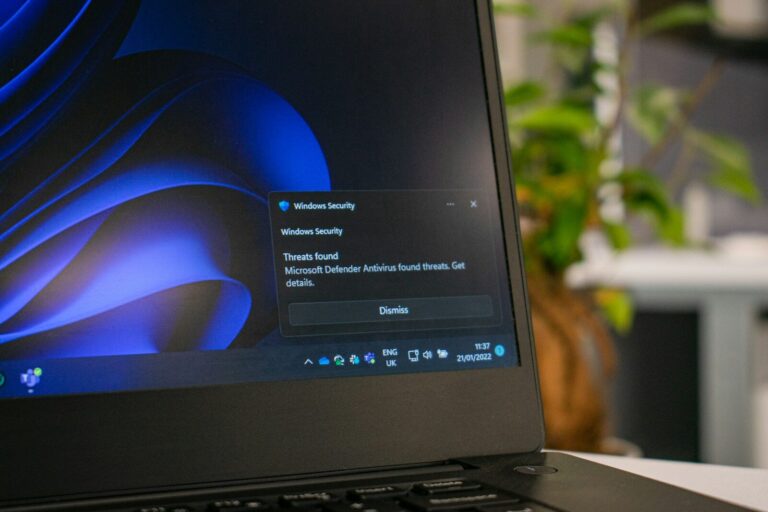
- Windows Security (Defender): यह आपका प्राथमिक एंटीवायरस है। इसे हटाने के बाद सिस्टम मैलवेयर के प्रति खुला हो जाता है।
हटाने योग्य ब्लोटवेयर:
- Xbox Game Pass (यदि गेमर नहीं हैं)
- Microsoft News, Weather, Bing News (यदि थर्ड-पार्टी विजेट्स का उपयोग करते हैं)
- OEM ब्रांडेड सॉफ्टवेयर (जैसे Dell Support Assist, HP Support Assistant – हालांकि ये ड्राइवर अपडेट के लिए जरूरी हो सकते हैं, इन्हें डिसेबल करना बेहतर है)
निष्कर्ष: परफॉर्मेंस बनाम स्थिरता का संतुलन
Windows 11 से ब्लोटवेयर हटाना कोई रॉकेट साइंस नहीं है, लेकिन इसे सोच-समझकर करना जरूरी है। एक साफ-सुथरा सिस्टम न केवल आपकी प्रोसेसिंग पावर को बचाता है, बल्कि बैटरी लाइफ (लैपटॉप में) और प्राइवेसी को भी सुरक्षित रखता है।
हमारी सलाह यह है कि सबसे पहले मैनुअल तरीके से उन ऐप्स को हटाएं जो सीधे अनइंस्टॉल हो जाते हैं। उसके बाद, यदि आप एडवांस यूजर हैं, तो PowerShell या विश्वसनीय ओपन-सोर्स डी-ब्लोटिंग टूल्स का उपयोग करें। लेकिन ध्यान रखें, हर ब्लोटवेयर को हटाना जरूरी नहीं है, बस अनचाहे और रिसोर्स-हॉगिंग सॉफ्टवेयर को मैनेज करना है।
यदि आप चाहते हैं कि आपका Windows 11 उसी स्पीड से चले जैसा पहले दिन चलता था, तो यह डी-ब्लोटिंग प्रोसेस हर 3-6 महीने में एक बार अवश्य करें।
क्या आपने अपने Windows 11 सिस्टम से ब्लोटवेयर हटाया है? कौन सा टूल आपको सबसे प्रभावी लगा? हमें कमेंट करके बताएं।
यह भी पढ़ें:
- Windows 11 में RAM उपयोग कैसे कम करें?
- टॉप 5 ओपन-सोर्स सॉफ्टवेयर जो आपके पीसी को तेज करेंगे।
About The Author