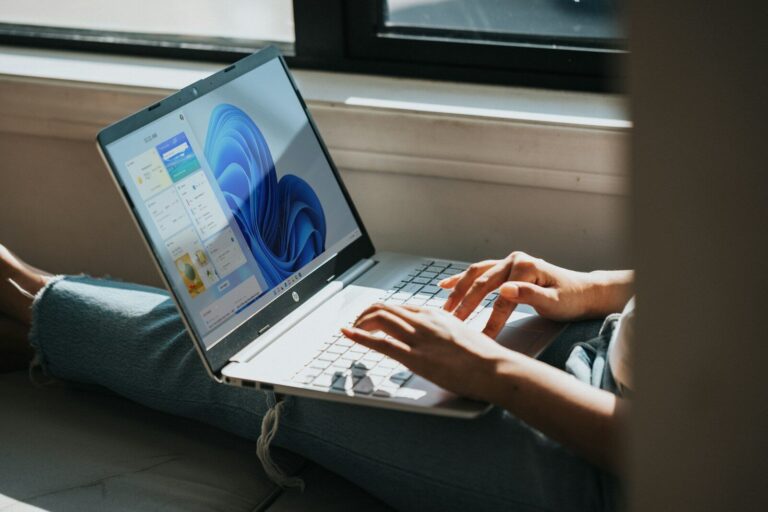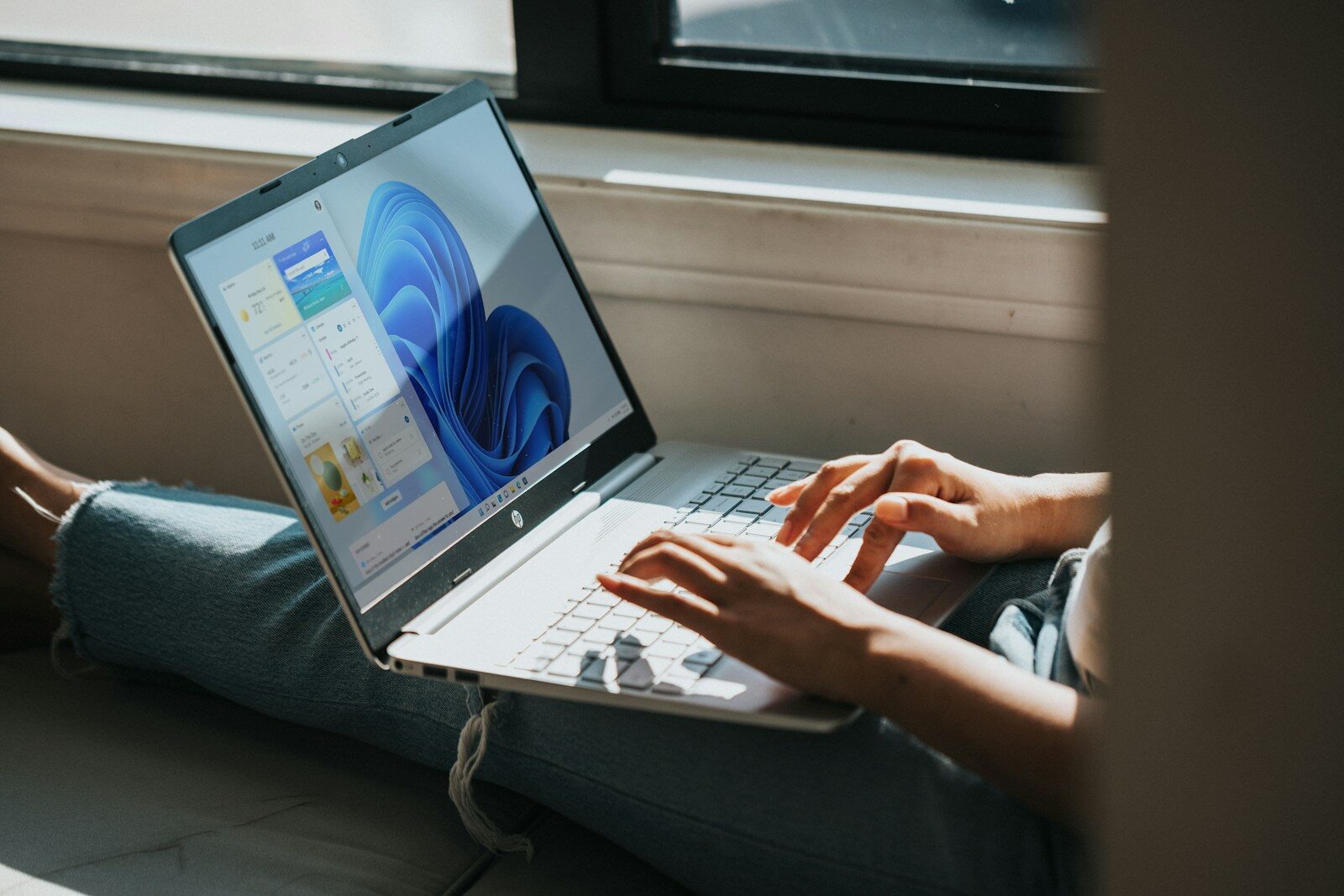
Windows 11 ने माइक्रोसॉफ्ट के ऑपरेटिंग सिस्टम के यूजर इंटरफेस (UI) को एक नई दिशा दी है। सेंटर-अलाइन्ड टास्कबार, फ्लोटिंग डिज़ाइन, और नया स्टार्ट मेनू इसकी पहचान बन गए हैं। लेकिन, जहां एक ओर यह डिज़ाइन मॉडर्न और क्लीन दिखता है, वहीं दूसरी ओर पुराने Windows 10 के आदी पॉवर यूजर्स के लिए इसमें कस्टमाइज़ेशन की कमी एक बड़ी निराशा है।
इस डीप एनालिसिस आर्टिकल में, हम सिर्फ “सेटिंग्स” में जाकर बटन बदलने से आगे बढ़ेंगे। हम समझेंगे कि Windows 11 का Taskbar आर्किटेक्चर कैसे काम करता है, उसे पूरी तरह से अपने वर्कफ्लो के अनुसार कैसे ढालें, और उन एडवांस ट्वीक्स को कैसे लागू करें जो आमतौर पर टेक एक्सपर्ट्स ही इस्तेमाल करते हैं।
1. Windows 11 Taskbar का नया आर्किटेक्चर: एक टेक्निकल ओवरव्यू
Windows 11 के Taskbar को पूरी तरह से री-कोड किया गया है। पिछले वर्जनों में यह Explorer.exe का हिस्सा था, लेकिन अब यह एक अलग कंपोनेंट की तरह काम करता है। इसका मतलब यह है कि जो थर्ड-पार्टी टूल्स (जैसे कि पुराने Taskbar Tweakers) Windows 10 में काम करते थे, वे अब नहीं करते, या उन्हें पूरी तरह से रीराइट करना पड़ा है।
माइक्रोसॉफ्ट ने इसे “सिम्प्लिसिटी” (सरलता) के दृष्टिकोण से डिजाइन किया है। कंपनी चाहती है कि यूजर टास्कबार को केवल एप्लिकेशन लॉन्चर और नोटिफिकेशन सेंटर के रूप में देखे, न कि एक हेवी कस्टमाइज़ेबल टूलबॉक्स के रूप में। लेकिन टेक्निकल यूजर्स के लिए, इसे हैक करना अब भी संभव है, बशर्ते आप रजिस्ट्री (Registry) और ग्रुप पॉलिसी (Group Policy) से परिचित हों।
2. बेसिक कस्टमाइज़ेशन: सेटिंग्स ऐप के जरिए
यदि आप ज्यादा टेक्निकल जोखिम नहीं लेना चाहते हैं, तो Windows 11 की मूल सेटिंग्स में कुछ बुनियादी बदलाव संभव हैं:
- Alignments (पोजीशन): राइट-क्लिक करें → Taskbar Settings → Taskbar behaviors। यहां से आप Taskbar alignment को “Left” (बायां) कर सकते हैं, जिससे यह पुराने Windows 10 जैसा दिखने लगता है।
- Badges & Icons: यहां से आप Taskbar पर दिखने वाले आइकन (जैसे Chat, Widgets, Task View) को ऑन/ऑफ कर सकते हैं।
- Taskbar Corner Overflow: यह एक अंडररेटेड फीचर है। यहां से आप तय कर सकते हैं कि सिस्टम ट्रे (घड़ी के पास) में कौन से आइकन हमेशा दिखें और कौन से छिपे रहें।
3. एडवांस कस्टमाइज़ेशन: रजिस्ट्री एडिटर और थर्ड-पार्टी टूल्स
यह सेक्शन उन यूजर्स के लिए है जो Windows 11 को पूरी तरह से अपने कंट्रोल में लेना चाहते हैं। ध्यान दें: रजिस्ट्री एडिट में गलत बदलाव से सिस्टम अस्थिर हो सकता है, इसलिए पहले बैकअप जरूर लें।
A. पुरानी क्लासिक कंटेक्स्ट मेन्यू वापस लाना
Windows 11 में राइट-क्लिक करने पर एक सिंप्लिफाइड मेन्यू आता है, जिसमें “Show more options” क्लिक करना पड़ता है। इसे डिफॉल्ट बनाने के लिए:
- रजिस्ट्री एडिटर खोलें (
regedit)। - नेविगेट करें:
HKEY_CURRENT_USER\Software\Classes\CLSID - एक नई Key बनाएं:
{86ca1aa0-34aa-4e8b-a509-50c905bae2a2} - इसके अंदर एक नई Key बनाएं:
InprocServer32 - डिफॉल्ट वैल्यू को खाली छोड़ दें और सिस्टम रीस्टार्ट करें।
B. टास्कबार से विजेट्स और चैट को पूरी तरह हटाना (Registry Method)
हालांकि सेटिंग्स में यह ऑप्शन होता है, लेकिन रजिस्ट्री के जरिए आप इन्हें सिस्टम लेवल पर डिसेबल कर सकते हैं, जिससे ये बैकग्राउंड में रिसोर्स भी नहीं खाते।
- पाथ:
HKEY_LOCAL_MACHINE\SOFTWARE\Policies\Microsoft\Dsh - DWORD:
AllowNewsAndInterestsको0पर सेट करें।
C. थर्ड-पार्टी टूल्स: ExplorerPatcher और StartAllBack
यदि आप रजिस्ट्री से परेशान नहीं होना चाहते, तो ये दो टूल्स सबसे प्रभावी हैं।
- ExplorerPatcher: यह ओपन-सोर्स टूल है जो आपको Windows 11 के टास्कबार को पूरी तरह से Windows 10 के स्टाइल में बदलने की सुविधा देता है। आप टास्कबार पर राइट-क्लिक करके “Properties” में जाकर हर एक एलिमेंट को टॉगल कर सकते हैं।
- StartAllBack: यह पेड टूल है, लेकिन यह सबसे स्टेबल और UI-फ्रेंडली है। यह न केवल टास्कबार बल्कि फाइल एक्सप्लोरर की रिबन डिजाइन को भी पुराने स्टाइल में लौटा देता है।
4. डीप एनालिसिस: माइक्रोसॉफ्ट ने कस्टमाइज़ेशन क्यों सीमित किया?
यह सवाल हर टेक एन्थुज़िएस्ट के मन में आता है। इसके पीछे तीन मुख्य कारण हैं:
- टच और हाइब्रिड डिवाइस पर फोकस: Windows 11 को टैबलेट और 2-इन-1 डिवाइस को ध्यान में रखकर बनाया गया है। सेंटर-अलाइन्ड टास्कबार और फैला हुआ स्पेस टच यूजर्स के लिए ज्यादा एर्गोनोमिक है।
- सिक्योरिटी: पुराने तरीके से टूलबार को टास्कबार में पिन करने की सुविधा (जैसे डेस्कटॉप टूलबार) कई बार सिक्योरिटी होल्स का कारण बनती थी। नए आर्किटेक्चर में इसे हटाकर माइक्रोसॉफ्ट ने सरफेस एटैक को कम किया है।
- कोड बेस का मॉडर्नाइज़ेशन: पुराना कोड (जो Windows 95 से चला आ रहा था) को हटाकर, माइक्रोसॉफ्ट ने विंडोज को UWP (Universal Windows Platform) और WinUI 3 के साथ ज्यादा कंसिस्टेंट बनाया है। भविष्य में, यही आर्किटेक्चर माइक्रोसॉफ्ट को AI-इंटीग्रेटेड फीचर्स (जैसे कि कॉपायलट) को टास्कबार में सीधे जोड़ने में सक्षम बनाएगा।
5. कॉपीराइट-फ्री टेक्निकल इनसाइट: फ्यूचर ऑफ टास्कबार
विश्लेषकों का मानना है कि आने वाले अपडेट्स (जैसे कि विंडोज 11 24H2 और उसके बाद के वर्जन) में, टास्कबार को और अधिक “मॉड्यूलर” बनाया जाएगा। इसका मतलब यह है कि डेवलपर्स को टास्कबार पर कस्टम विजेट्स बनाने की अनुमति मिल सकती है, ठीक उसी तरह जैसे एंड्रॉइड और मैकओएस में होता है। फिलहाल, माइक्रोसॉफ्ट का प्राथमिकता डिफॉल्ट यूजर एक्सपीरियंस को स्थिर रखना है, लेकिन फीडबैक हब (Feedback Hub) में “अनग्रुप टास्कबार बटन्स” और “स्मॉल टास्कबार आइकन्स” जैसी सुविधाओं की सबसे ज्यादा डिमांड है। यदि यूजर की मांग बनी रही, तो संभावना है कि माइक्रोसॉफ्ट आधिकारिक रूप से इन विकल्पों को भविष्य के फीचर अपडेट में शामिल कर सकता है।
6. परफॉर्मेंस और सिस्टम रिसोर्स पर प्रभाव
जब आप थर्ड-पार्टी टूल्स (जैसे ExplorerPatcher) इंस्टॉल करते हैं, तो ये explorer.exe को “हुक” (hook) करते हैं। इसका मतलब है कि ये टूल्स विंडोज के मूल प्रोसेस में इंजेक्ट हो जाते हैं।
- प्रो: ये टूल्स आपको वे सारी सुविधाएं देते हैं जो माइक्रोसॉफ्ट ने हटा दी थीं।
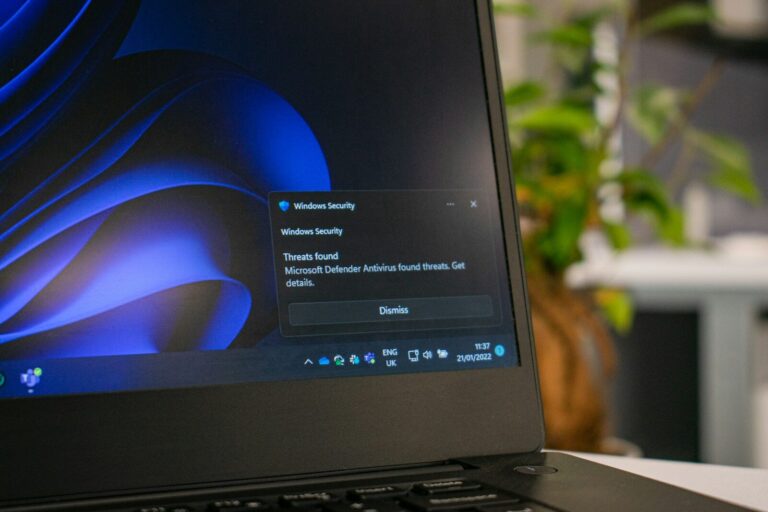
- कॉन: कभी-कभी ये विंडोज अपडेट के बाद टूट सकते हैं, जिससे स्क्रीन ब्लैक हो सकती है या टास्कबार गायब हो सकता है। इसलिए, इन टूल्स का उपयोग करते समय हमेशा सिस्टम रिस्टोर प्वाइंट बनाकर रखें।
निष्कर्ष
Windows 11 का Taskbar एक डबल-एज्ड स्वॉर्ड है। जहां एक ओर यह मॉडर्न, स्मूथ और टच-फ्रेंडली है, वहीं दूसरी ओर यह पॉवर यूजर्स की आजादी को सीमित करता है। सेटिंग ऐप के मूल विकल्प केवल सतही बदलाव करते हैं, जबकि असली पॉवर रजिस्ट्री ट्वीक्स और थर्ड-पार्टी टूल्स में छिपी है।
यदि आप एक प्रोडक्टिविटी यूजर हैं, तो ExplorerPatcher या StartAllBack का उपयोग करके आप अपने वर्कफ्लो को काफी हद तक ऑप्टिमाइज़ कर सकते हैं। लेकिन यदि आप स्थिरता (stability) को प्राथमिकता देते हैं, तो माइक्रोसॉफ्ट के मूल डिज़ाइन के साथ समझौता करके, केवल Alignment Left और आइकन हटाने जितनी सुविधाओं का ही उपयोग करें।
आपकी राय क्या है? क्या आप Windows 11 के नए टास्कबार के फैन हैं, या आप अब भी पुराने स्टाइल को मिस करते हैं? कमेंट में बताएं!
अस्वीकरण: यह लेख केवल शैक्षिक उद्देश्यों के लिए है। रजिस्ट्री एडिट या थर्ड-पार्टी टूल्स के उपयोग से पहले अपने डेटा का बैकअप अवश्य लें। www.infovisionmedia.com इससे होने वाली किसी भी हार्डवेयर या सॉफ्टवेयर क्षति के लिए जिम्मेदार नहीं है।
About The Author