नई दिल्ली/मुंबई। डिजिटल युग में जहां हर सेकंड की कीमत है, वहीं पुराना लैपटॉप धीमा चलना एक बड़ी समस्या बन जाता है। अक्सर उपयोगकर्ता सोचते हैं कि अब नया लैपटॉप खरीदने का समय आ गया है, लेकिन टेक्नोलॉजी के जानकारों का मानना है कि महंगा अपग्रेड करने से पहले एक छोटा सा बदलाव आपके पुराने सिस्टम की जीवनरेखा बढ़ा सकता है: Solid State Drive (SSD) इंस्टॉलेशन।
आज के इस डीप एनालिसिस आर्टिकल में हम आपको बताएंगे कि कैसे आप बिना किसी विशेषज्ञ की मदद के अपने लैपटॉप में SSD इंस्टॉल कर सकते हैं, और इस प्रक्रिया के दौरान किन बातों का विशेष ध्यान रखना चाहिए।
SSD क्यों है जरूरी? (Analysis)
पारंपरिक हार्ड ड्राइव (HDD) मैकेनिकल प्लेटर पर काम करती है, जिसमें डेटा रीड और राइट करने में समय लगता है। वहीं, SSD फ्लैश मेमोरी तकनीक पर आधारित है। Infovision Media के टेक्निकल एक्सपर्ट्स के अनुसार, SSD लगाने के बाद बूटिंग टाइम (स्टार्टअप) में 70% तक की कमी आ जाती है। यह केवल स्टोरेज का अपग्रेड नहीं है, बल्कि पूरे सिस्टम के परफॉर्मेंस आर्किटेक्चर को बदलने जैसा है।
Step-by-Step Guide: SSD Installation Process
यहां हम उस प्रक्रिया का विश्लेषणात्मक विवरण प्रस्तुत कर रहे हैं, जिसे फॉलो करके आप यह अपग्रेड कर सकते हैं:
चरण 1: कम्पैटिबिलिटी (Compatibility) की पुष्टि
सबसे पहले यह जांचना आवश्यक है कि आपका लैपटॉप SSD को सपोर्ट करता है या नहीं।
- फॉर्म फैक्टर: अधिकांश पुराने लैपटॉप में 2.5-इंच SATA SSD लगता है, जबकि नए मॉडल में M.2 NVMe स्लॉट होता है। अपने लैपटॉप के मैनुअल या डिवाइस मैनेजर में जाकर कन्फर्म करें।
- इंटरफेस: सुनिश्चित करें कि आपने SATA III (6Gbps) पोर्ट वाला SSD खरीदा है, ताकि स्पीड का पूरा फायदा मिल सके।
चरण 2: डेटा का सुरक्षित बैकअप
हार्डवेयर बदलने से पहले डेटा सुरक्षा सबसे बड़ी प्राथमिकता है। विश्लेषकों का सुझाव है कि उपयोगकर्ता क्लाउड स्टोरेज या बाहरी हार्ड ड्राइव का उपयोग करके अपनी सभी महत्वपूर्ण फाइल्स, डॉक्यूमेंट्स और ब्राउज़र सेटिंग्स का बैकअप ले लें।
चरण 3: आवश्यक उपकरणों का संग्रह
आमतौर पर इस प्रक्रिया में एक प्रेसिजन फिलिप्स हेड स्क्रूड्राइवर की आवश्यकता होती है। कई नए SSD बॉक्स में क्लोनिंग सॉफ्टवेयर का कोड भी दिया जाता है, जिसका उपयोग हम अगले चरण में करेंगे।
चरण 4: ड्राइव क्लोनिंग (वैकल्पिक लेकिन कारगर)
यदि आप विंडोज को दोबारा इंस्टॉल नहीं करना चाहते हैं, तो क्लोनिंग सबसे स्मार्ट तरीका है। बाजार में उपलब्ध फ्री टूल्स (जैसे Macrium Reflect या EaseUS Todo Backup) का उपयोग करके आप अपनी पुरानी HDD का पूरा स्नैपशॉट नए SSD पर ट्रांसफर कर सकते हैं। इसे टेक्निकल भाषा में “माइग्रेशन” कहा जाता है।
विश्लेषण: क्लोनिंग करते समय सुनिश्चित करें कि नए SSD की स्टोरेज कैपेसिटी पुरानी HDD में यूज़ की गई जगह से अधिक हो। यदि SSD छोटा है, तो केवल OS और आवश्यक सॉफ्टवेयर को सेलेक्टिव क्लोन करना होगा।
चरण 5: फिजिकल इंस्टॉलेशन (हार्डवेयर बदलना)
यह सबसे नाजुक चरण है। सबसे पहले लैपटॉप को शटडाउन करके बैटरी हटा दें (यदि हटाने योग्य हो) या मदरबोर्ड से बैटरी कनेक्टर डिस्कनेक्ट कर दें।
- केस खोलें: लैपटॉप के बैक पैनल को खोलें। पुराने लैपटॉप में अक्सर HDD के लिए अलग बे होता है।
- HDD निकालें: पुरानी हार्ड ड्राइव को धीरे से स्लॉट से बाहर निकालें।
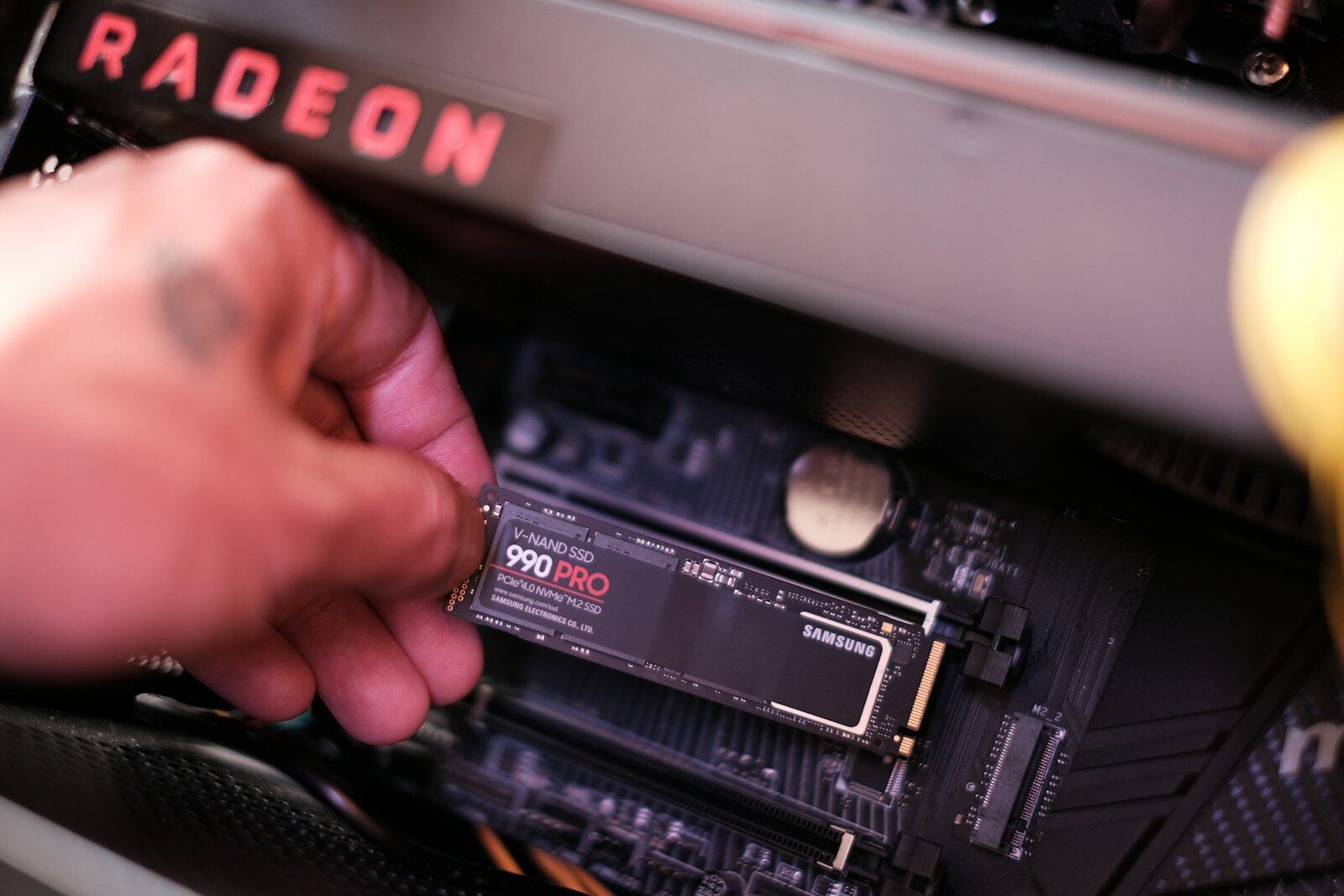
- SSD फिट करें: नए SSD को उसी स्लॉट में स्थापित करें। यदि लैपटॉप में 2.5-इंच ड्राइव बे है, तो SSD को स्क्रू से लॉक करना न भूलें, क्योंकि कंपन डेटा ट्रांसफर को प्रभावित कर सकता है।
चरण 6: BIOS सेटअप और OS इंस्टॉलेशन
हार्डवेयर बदलने के बाद लैपटॉप ऑन करें। आपको BIOS (बेसिक इनपुट/आउटपुट सिस्टम) में जाकर यह चेक करना होगा कि सिस्टम नए SSD को डिटेक्ट कर रहा है या नहीं। यदि आपने क्लोनिंग नहीं की है, तो बूटेबल USB ड्राइव के माध्यम से विंडोज का फ्रेश इंस्टॉलेशन करें।
SSD के बाद परफॉर्मेंस में आने वाला बदलाव (Deep Analysis)
केवल विंडोज ओपन होने की स्पीड ही नहीं, बल्कि SSD लगाने के बाद मल्टीटास्किंग क्षमता में उल्लेखनीय वृद्धि होती है। जहां पुरानी HDD में रैम (RAM) कम होने पर सिस्टम हैंग हो जाता था, वहीं SSD स्वैप फाइल (Swap File) के रूप में अतिरिक्त वर्चुअल मेमोरी का काम करता है।
हालांकि, एक महत्वपूर्ण पहलू जिस पर अक्सर ध्यान नहीं दिया जाता, वह है TRIM कमांड। यह सुनिश्चित करता है कि SSD की परफॉर्मेंस समय के साथ डिग्रेड न हो। विंडोज 10 और 11 में यह फीचर डिफॉल्ट रूप से इनेबल होता है, लेकिन पुराने लैपटॉप में यदि आप विंडोज 7 या पुराना OS रखते हैं, तो आपको इसे मैन्युअली सक्रिय करना पड़ सकता है।
डेटा लॉन्गेविटी (Longevity) का पहलू
HDD की तुलना में SSD में मूविंग पार्ट्स नहीं होते, इसलिए यह फिजिकल शॉक और गिरने से होने वाले डेटा लॉस के प्रति अधिक सुरक्षित है। लेकिन, टेक्निकल एनालिसिस के अनुसार, SSD की राइट साइकिल (Write Cycle) सीमित होती है। इसलिए, भारी-भरकम टोरेंट डाउनलोड या वीडियो एडिटिंग कैश के लिए SSD के साथ अतिरिक्त बाहरी स्टोरेज का उपयोग करना अधिक समझदारी भरा निर्णय है।
निष्कर्ष
Infovision Media के इस डीप एनालिसिस में हमने पाया कि पुराने लैपटॉप में SSD इंस्टॉल करना न केवल एक कॉस्ट-एफेक्टिव अपग्रेड है, बल्कि यह ई-वेस्ट (इलेक्ट्रॉनिक कचरा) को कम करने की दिशा में भी एक सकारात्मक कदम है। यह प्रक्रिया तकनीकी रूप से जटिल नहीं है, बल्कि सिर्फ सावधानी और सही जानकारी की मांग करती है।
यदि आपके पास 5-7 साल पुराना लैपटॉप है और वह आपकी बेसिक जरूरतें पूरी कर रहा है, तो नया लैपटॉप खरीदने से पहले एक बार SSD अपग्रेड पर विचार अवश्य करें। यह आपके डिजिटल अनुभव को पूरी तरह से बदल सकता है।
यह रिपोर्ट Infovision Media की टेक टीम द्वारा तैयार की गई है। हार्डवेयर अपग्रेड करते समय सावधानी बरतें और यदि वारंटी शर्तें लागू हों, तो किसी अधिकृत सर्विस सेंटर से संपर्क करें।
About The Author