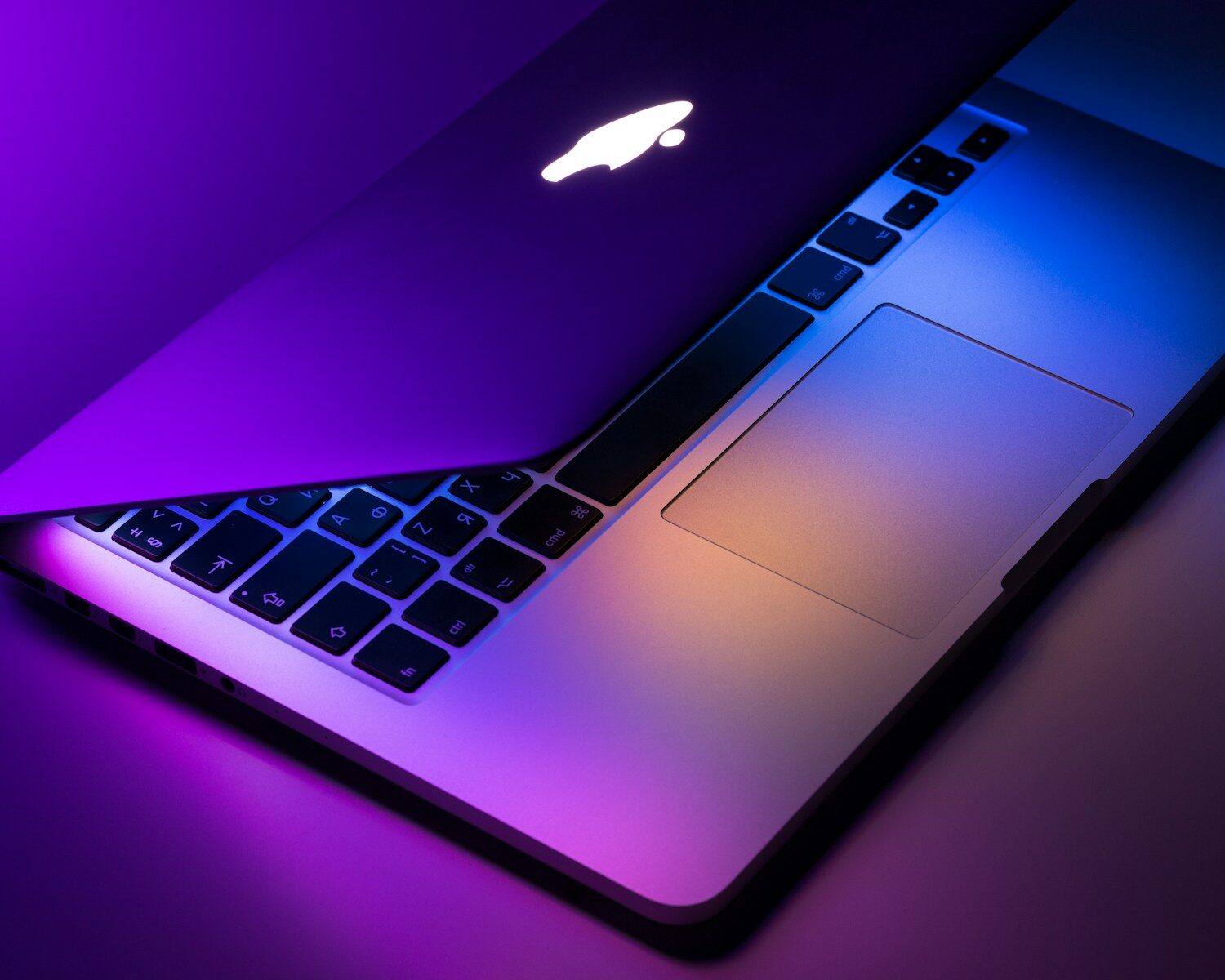
Apple के MacBook आज के दौर में क्रिएटिविटी और परफॉर्मेंस का पर्याय बन चुके हैं। लेकिन जैसे-जैसे समय बढ़ता है, वैसे-वैसे स्टोरेज की जरूरतें भी बढ़ जाती हैं। 256GB या 512GB की स्टोरेज जो कभी काफी लगती थी, आज के हाई-रेजोल्यूशन वीडियो, बड़ी फाइलों और हैवी सॉफ्टवेयर्स के दौर में कम पड़ने लगती है।
सवाल उठता है: क्या MacBook में SSD अपग्रेड करना सही रहेगा? क्या यह प्रक्रिया सुरक्षित है? क्या इससे मेरा लैपटॉप खराब हो जाएगा? या फिर मुझे नया MacBook ही खरीद लेना चाहिए?
आज के इस डीप एनालिसिस आर्टिकल में हम तकनीकी पहलुओं, संभावनाओं, जोखिमों और वास्तविक फायदों को विस्तार से समझेंगे।
1. SSD अपग्रेड क्यों जरूरी लगने लगता है?
जब आपका MacBook निम्न लक्षण दिखाने लगे, तो समझ जाइए कि स्टोरेज अपग्रेड का समय आ गया है:
- लगातार “Startup Disk Full” का नोटिफिकेशन: यह सबसे आम संकेत है।
- सिस्टम हैंग होना: जब SSD में जगह कम होती है, तो macOS स्वैप मेमोरी के लिए जगह नहीं ढूंढ पाता, जिससे सिस्टम स्लो हो जाता है।
- वीडियो एडिटिंग या डेवलपमेंट में रुकावट: बड़े प्रोजेक्ट्स को रेंडर करने या कोड कंपाइल करने के लिए पर्याप्त जगह न होना।
हालांकि, सिर्फ जगह कम होना ही एकमात्र कारण नहीं है। पुराने MacBook (2012-2015 मॉडल) में लगे SATA SSDs या शुरुआती PCIe SSDs की स्पीड आज के मानकों के हिसाब से काफी धीमी हो चुकी है।
2. तकनीकी अड़चनें: किस MacBook में अपग्रेड संभव है?
यहां सबसे महत्वपूर्ण बात आती है। सभी MacBooks में SSD अपग्रेड नहीं किया जा सकता। Apple ने 2016 के बाद से अपने लैपटॉप्स में स्टोरेज को मदरबोर्ड से सोल्डर (वेल्ड) करना शुरू कर दिया था।
आइए मॉडल के आधार पर स्थिति समझते हैं:
A. Retina से पहले के मॉडल (2012 और उससे पहले)
- अपग्रेड: पूरी तरह संभव।
- प्रक्रिया: इनमें 2.5-इंच SATA SSD लगते हैं। आप किसी भी अच्छी कंपनी (जैसे Crucial, Samsung Evo, WD) का SSD खरीदकर आसानी से बदल सकते हैं।
B. Retina MacBook Pro और MacBook Air (2013-2015)
- अपग्रेड: संभव, लेकिन थोड़ा जटिल।
- प्रक्रिया: इनमें Apple स्पेसिफिक (M.2 नहीं) PCIe SSDs लगे होते हैं। आपको OWC (Other World Computing) जैसी कंपनी का स्पेशल SSD खरीदना पड़ता है या फिर NVMe M.2 SSD + एडॉप्टर का उपयोग करना पड़ता है।
- नोट: NVMe अपग्रेड में Boot ROM अपडेट और स्लीप मोड (हाइबरनेशन) में समस्याएं आ सकती हैं।
C. MacBook Pro/Air (2016-2020 Intel मॉडल)
- अपग्रेड: बेहद मुश्किल और जोखिम भरा।
- कारण: इन मॉडल्स में SSD मदरबोर्ड पर सोल्डर नहीं होता था, लेकिन यह एक प्रोपराइटरी (अपनी खुद की डिजाइन) कनेक्टर का उपयोग करता था। ऐसे SSDs बाजार में मिलना लगभग नामुमकिन है। अगर मिल भी जाएं, तो कीमत इतनी अधिक होती है कि नया लैपटॉप लेना ज्यादा फायदेमंद लगता है।
D. Apple Silicon MacBook (M1, M2, M3, M4 – 2020 से अब तक)
- अपग्रेड: पूरी तरह असंभव।
- कारण: इन मॉडल्स में SSD चिप्स (NAND) सीधे मदरबोर्ड पर सोल्डर होती हैं। अगर स्टोरेज खराब हो जाए या कम लगे, तो आप इसे बदल नहीं सकते। ऐसी स्थिति में आपको पूरा मदरबोर्ड बदलना पड़ता है, जिसकी कीमत लैपटॉप की कीमत के करीब होती है।
3. अपग्रेड के फायदे और नुकसान: संतुलित विश्लेषण
फायदे (Pros)
- लागत प्रभावी: नया MacBook खरीदने (₹1,00,000 से ₹3,00,000) के मुकाबले SSD अपग्रेड (₹5,000 से ₹25,000) कहीं सस्ता है।
- प्रदर्शन में उछाल: पुराने मैकबुक में HDD से SSD या धीमे SSD से तेज NVMe SSD में बदलने पर बूटिंग टाइम, ऐप लॉन्चिंग और फाइल ट्रांसफर स्पीड में जबरदस्त अंतर आता है।
- बैटरी लाइफ में सुधार: नए SSDs पुराने ड्राइव्स की तुलना में ज्यादा पावर एफिशिएंट होते हैं, जिससे बैटरी बैकअप थोड़ा बढ़ सकता है।
- मशीन की उम्र बढ़ाना: एक पुराना MacBook जो स्लो चल रहा था, SSD अपग्रेड के बाद आने वाले 3-4 साल आसानी से काम कर सकता है।
नुकसान और जोखिम (Cons)
- वारंटी समाप्त होना: अगर आपका MacBook AppleCare या किसी थर्ड-पार्टी वारंटी में है, तो अपग्रेड उसे खत्म कर सकता है।
- थर्मल इशूज़ (गर्मी): कुछ थर्ड-पार्टी NVMe SSDs (जैसे Samsung 980/990 Pro) पावर मैनेजमेंट में Apple के स्टॉक SSDs से मेल नहीं खाते। इससे MacBook ज्यादा गर्म हो सकता है और फैन तेज चलने लगता है।
- स्लीप मोड में बैटरी ड्रेन: गलत एडॉप्टर या असंगत SSD लगाने पर लैपटॉप को नींद से जगाने में दिक्कत होती है, या ढक्कन बंद होने पर भी बैटरी तेजी से खत्म होती है।
- डाटा माइग्रेशन की जटिलता: macOS को नए SSD में इंस्टॉल करना उतना आसान नहीं है जितना Windows में होता है। आपको macOS Recovery, Time Machine बैकअप, या कार्बन कॉपी क्लोनर जैसे टूल्स का उपयोग करना आता होना चाहिए।
4. क्या आपको अपग्रेड करना चाहिए? (निर्णय लेने का फॉर्मूला)
अपग्रेड करें, अगर:
- आपका MacBook 2015 या उससे पुराना मॉडल है।
- आप तकनीकी रूप से थोड़ा समझदार हैं या किसी भरोसेमंद रिपेयर सेंटर (जैसे InfoVisionMedia सुझाए गए सेंटर) से करवा सकते हैं।
- आपका बजट नया MacBook खरीदने के लिए नहीं है, लेकिन आपको परफॉर्मेंस चाहिए।
- आप अपने मौजूदा MacBook के डिजाइन और डिस्प्ले से संतुष्ट हैं और सिर्फ स्टोरेज की वजह से उसे बदलना नहीं चाहते।
अपग्रेड न करें, अगर:
- आपका MacBook M1, M2, M3 या M4 चिप वाला है।
- आपका MacBook 2016 से 2020 के बीच का Intel मॉडल है (इनमें जोखिम ज्यादा, फायदा कम)।
- आपके पास डाटा बैकअप नहीं है और आप तकनीकी प्रक्रिया से अपरिचित हैं।
- आपकी मशीन में कोई और हार्डवेयर खराबी (जैसे बैट्री फेल, लॉजिक बोर्ड इशू) पहले से है। ऐसे में पहले मशीन बदलना ज्यादा समझदारी है।
5. विशेषज्ञ की सलाह: क्या कहता है इंडस्ट्री का ट्रेंड?
Apple का मौजूदा रुझान यह है कि वह यूजर्स को अपग्रेडेबिलिटी से दूर कर रहा है। Apple Silicon MacBooks में SSD फेल होना अब एक बड़ी आर्थिक समस्या बन गई है क्योंकि उसमें डाटा रिकवरी भी लगभग असंभव होती है।
अगर आप प्रो यूजर हैं और लंबे समय तक एक ही मशीन रखना चाहते हैं, तो अब समय आ गया है कि खरीदते समय ही “अपग्रेडेबल” मशीन (जैसे Mac Studio, Mac Mini, या पुराने Intel Mac Pro) पर ध्यान दें, या फिर नया MacBook खरीदते समय 1TB या उससे अधिक स्टोरेज वाला विकल्प चुनें। क्योंकि बाद में अपग्रेड का विकल्प लगभग समाप्त हो चुका है।
निष्कर्ष
MacBook में SSD अपग्रेड करना या न करना, यह फैसला पूरी तरह से आपके मॉडल की जनरेशन पर निर्भर करता है।
2015 और पुराने मॉडल्स के लिए यह अब तक का सबसे किफायती और प्रभावी अपग्रेड है। यह आपकी पुरानी मशीन में नई जान फूंक सकता है।
2016 से लेकर Apple Silicon तक के मॉडल्स में यह प्रक्रिया या तो बेहद महंगी है, जोखिम भरी है, या फिर पूरी तरह असंभव। ऐसे मॉडल्स में अगर स्टोरेज कम है, तो बेहतर विकल्प है कि iCloud, बाहरी SSD (External SSD) या NAS (Network Attached Storage) का उपयोग करें।
अगर आप इस प्रक्रिया को करने का निर्णय लेते हैं, तो किसी प्रमाणित टेक्नीशियन से संपर्क करें। एक छोटी सी तकनीकी चूक (जैसे गलत एडॉप्टर या BIOS मिसमैच) आपके पूरे सिस्टम को नुकसान पहुंचा सकती है।
Disclaimer: यह लेख केवल सूचनात्मक उद्देश्यों के लिए है। कोई भी हार्डवेयर बदलाव अपने जोखिम पर करें। उचित मार्गदर्शन के लिए किसी विशेषज्ञ से संपर्क करें।
InfoVisionMedia टीम की सलाह: अगर आप अपने MacBook का SSD अपग्रेड करने की योजना बना रहे हैं, तो पहले अपने मॉडल का सीरियल नंबर चेक करें और यह सुनिश्चित करें कि आपके पास पूरा बैकअप मौजूद हो। सुरक्षित और विश्वसनीय अपग्रेड के लिए हमेशा मान्यता प्राप्त सर्विस सेंटर का ही सहारा लें।
About The Author