Google Maps Tips and Tricks: रोज़मर्रा के काम में बेहद काम आएंगे ये 10 खास टिप्स, जानिए कैसे करें इस्तेमाल
नेविगेशन से लेकर ऑफलाइन मैप, लोकेशन शेयर से लेकर ट्रैफिक बचाने के तरीके – सब कुछ एक जगह
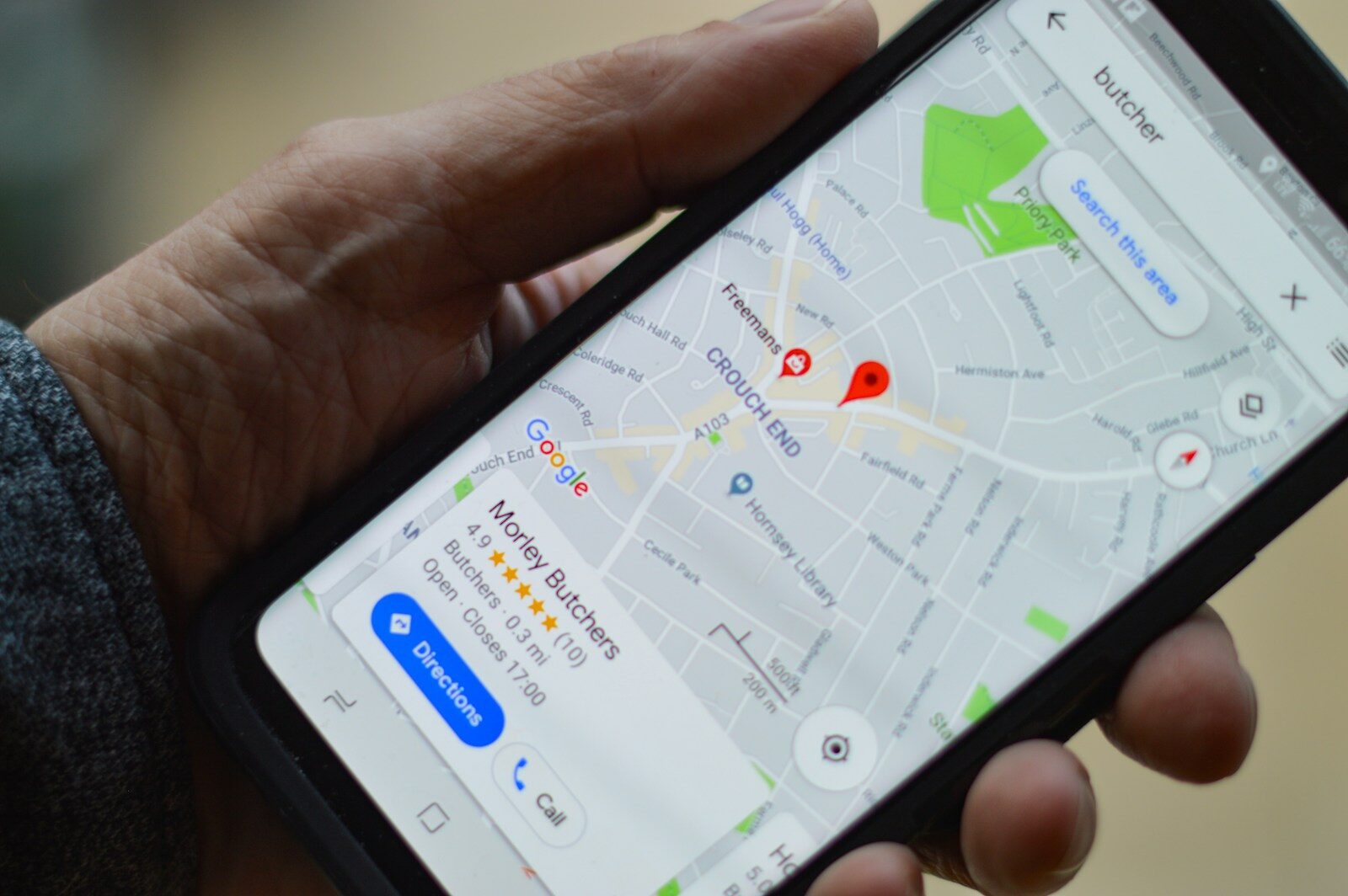
नई दिल्ली: Google Maps आज के समय में हर किसी की जेब में है। चाहे नई जगह पर जाना हो, रास्ता पूछना हो, या कोई रेस्टोरेंट ढूंढना हो – हम सब Google Maps पर निर्भर हो गए हैं।
लेकिन क्या आप जानते हैं कि आप Google Maps की सिर्फ 10-20 फीसदी फीचर्स का ही इस्तेमाल कर रहे हैं? इसमें ऐसे कई छिपे हुए फीचर्स हैं जो आपकी लाइफ को और भी आसान बना सकते हैं।
आज हम आपको बताएंगे Google Maps के 10 ऐसे टिप्स और ट्रिक्स के बारे में जो आपके रोज़मर्रा के काम को स्मार्ट बना देंगे।
अध्याय 1: ऑफलाइन मैप डाउनलोड करें – बिना इंटरनेट के भी चलेगा मैप
क्या है यह ट्रिक?
जब आप किसी ऐसी जगह जा रहे हों जहाँ इंटरनेट की सही सुविधा नहीं है, तो पहले से मैप डाउनलोड करके रख सकते हैं। फिर बिना इंटरनेट के भी आप नेविगेशन कर सकते हैं।
कैसे करें?
- Google Maps खोलें
- ऊपर सर्च बार में अपना लोकेशन टाइप करें
- नीचे आने वाले ऑप्शन में “Download” पर टैप करें
- जितना एरिया चाहिए, उतना ज़ूम करके सेलेक्ट करें
- “Download” पर क्लिक करें
क्यों है यह ट्रिक जरूरी?
- जब आप पहाड़ों पर जा रहे हों या ऐसी जगह जहाँ नेटवर्क कमजोर हो
- जब आप विदेश घूमने जा रहे हों और रोमिंग डेटा महंगा हो
- बैटरी की बचत भी होती है क्योंकि मैप ऑफलाइन चलता है
ध्यान रखें: ऑफलाइन मैप 30 दिन के बाद एक्सपायर हो जाता है, इसलिए समय-समय पर अपडेट करते रहें।
अध्याय 2: रियल टाइम लोकेशन शेयर करें – परिवार और दोस्तों को रखें अपडेट
क्या है यह ट्रिक?
आप अपनी रियल टाइम लोकेशन अपने परिवार या दोस्तों के साथ शेयर कर सकते हैं। वे देख सकते हैं कि आप कहाँ हैं और कब पहुँचेंगे।
कैसे करें?
- Google Maps में अपनी प्रोफाइल पिक्चर पर टैप करें
- “Location sharing” पर क्लिक करें
- “Share location” चुनें
- कितनी देर के लिए शेयर करना है – सेलेक्ट करें
- जिस कॉन्टैक्ट से शेयर करना है, उसे चुनें
क्यों है यह ट्रिक जरूरी?
- जब आप रात में लेट घर लौट रहे हों, तो परिवार को टेंशन नहीं होती
- जब दोस्तों के साथ कहीं जा रहे हों, तो एक-दूसरे को ढूंढने में आसानी होती है
- बच्चों की लोकेशन शेयर रखने से पैरेंट्स को चैन मिलता है
अध्याय 3: लाइव व्यू (Live View) – कैमरे से दिखेगा रास्ता
क्या है यह ट्रिक?
यह Google Maps का AR (Augmented Reality) फीचर है। इसमें आप अपना कैमरा खोलते हैं और कैमरे में दिख रहे असली नज़ारे पर ही एरो (तीर) और नाम दिखने लगते हैं। इससे रास्ता समझना बहुत आसान हो जाता है।
कैसे करें?
- कोई लोकेशन सर्च करें और “Directions” पर टैप करें
- वॉकिंग मोड सेलेक्ट करें
- नीचे “Live View” बटन दिखेगा, उस पर टैप करें
- अपना कैमरा चारों तरफ घुमाएँ – मैप पर एरो दिखने लगेंगे
क्यों है यह ट्रिक जरूरी?
- जब आप पैदल किसी नई जगह पर हों और समझ न आ रहा हो कि कहाँ मुड़ना है
- जब आपको कोई बिल्डिंग या दुकान ढूंढनी हो और सड़क के नाम न पता हों
- विदेश घूमते समय बहुत काम आता है
अध्याय 4: पार्किंग लोकेशन सेव करें – भूलना नहीं पड़ेगा गाड़ी कहाँ खड़ी की
क्या है यह ट्रिक?
मॉल या बाजार में गाड़ी खड़ी करके अंदर गए, और वापस आकर भूल गए कि गाड़ी कहाँ खड़ी की थी? यह ट्रिक आपको यह परेशानी से बचाएगी।
कैसे करें?
- जहाँ गाड़ी खड़ी की, वहाँ Google Maps खोलें
- नीले डॉट (अपनी लोकेशन) पर टैप करें
- “Save parking” ऑप्शन पर क्लिक करें
- लोकेशन सेव हो जाएगी, आप फोटो भी जोड़ सकते हैं और नोट भी लिख सकते हैं (जैसे “तीसरी मंजिल, पिलर नंबर 12”)
क्यों है यह ट्रिक जरूरी?
- बड़े मॉल, एयरपोर्ट, या मैरिज हॉल में गाड़ी ढूंढना अब आसान
- फोटो जोड़ने से पहचान और आसान हो जाती है
- आप नोट जोड़ सकते हैं जैसे “पार्किंग 3, गेट नंबर 2”
अध्याय 5: कस्टमाइज़्ड रूट – अपनी पसंद का रास्ता चुनें
क्या है यह ट्रिक?
Google Maps अक्सर सबसे छोटा या सबसे तेज़ रास्ता दिखाता है, लेकिन कभी-कभी आपको कोई दूसरा रास्ता चाहिए होता है। इस ट्रिक से आप रास्ता खुद बदल सकते हैं।
कैसे करें?
- Directions लेकर कोई रास्ता सेलेक्ट करें
- मैप पर दिख रहे ब्लू लाइन (रास्ता) पर अपनी उंगली रखें और खींचें
- जहाँ से जाना चाहते हैं, वहाँ छोड़ दें
- मैप अपने आप नया रास्ता बना लेगा
क्यों है यह ट्रिक जरूरी?
- जब आपको बीच में किसी जगह जाना हो
- जब आप टोल रोड से बचना चाहते हों
- जब आपको सीनिक रूट (खूबसूरत रास्ता) चाहिए हो
- जब आपको पता हो कि दिखाया गया रास्ता जाम है
अध्याय 6: ट्रिप प्लानर – एक साथ कई जगहों का प्लान बनाएँ
क्या है यह ट्रिक?
अगर आपको एक दिन में कई जगह जाना है, तो आप Google Maps में सबसे पहले कहाँ जाएँ, यह प्लान कर सकते हैं।
कैसे करें?
- Google Maps में तीन डॉट्स (मेनू) पर टैप करें
- “Add a stop” या “Add stop” पर क्लिक करें
- एक-एक करके सारी जगहें ऐड करें
- मैप दिखाएगा कि कौन सा रूट सबसे अच्छा रहेगा
क्यों है यह ट्रिक जरूरी?
- जब दोस्तों के साथ घूमने का प्लान हो
- जब एक दिन में कई ऑफिस या क्लाइंट मिलने हों
- जब आप किसी नए शहर में घूमने जा रहे हों
- आप स्टॉप्स को ड्रैग करके ऑर्डर भी बदल सकते हैं
अध्याय 7: ट्रैफिक लेयर – जाम से बचने का सबसे आसान तरीका
क्या है यह ट्रिक?
Google Maps पर आप देख सकते हैं कि कहाँ ट्रैफिक ज्यादा है और कहाँ कम। यह रियल टाइम अपडेट देता है।
कैसे करें?
- Google Maps खोलें
- ऊपर दाएं तरफ लेयर आइकन (चौकोर जैसा) पर टैप करें
- “Traffic” ऑप्शन ऑन करें
- मैप पर रंग दिखेंगे:
- हरा: ट्रैफिक कम
- पीला: थोड़ा जाम
- लाल: ज्यादा जाम
- गहरा लाल: बहुत ज्यादा जाम
क्यों है यह ट्रिक जरूरी?
- ऑफिस जाते समय पहले देख सकते हैं कि कौन सा रास्ता क्लियर है
- लंबी ड्राइव पर जाने से पहले ट्रैफिक चेक कर सकते हैं
- शाम को घर लौटते समय ट्रैफिक से बच सकते हैं
अध्याय 8: बाइक मोड – दोपहिया वालों के लिए खास
क्या है यह ट्रिक?
Google Maps में सिर्फ कार का ही नहीं, बाइक के लिए भी नेविगेशन है। यह दोपहिया वालों को शॉर्टकट और ऐसे रास्ते दिखाता है जहाँ कार नहीं जा सकती।
कैसे करें?
- Directions में ऊपर दिख रहे मोड्स में “Two-wheeler” या “Bike” आइकन चुनें
- बाइक के हिसाब से रास्ता दिखेगा
क्यों है यह ट्रिक जरूरी?
- बाइक वालों को शॉर्टकट रास्ते मिल जाते हैं
- पेट्रोल बचता है क्योंकि छोटा रास्ता दिखता है
- बाइक वालों के लिए ट्रैफिक की जानकारी अलग से होती है
अध्याय 9: कंट्रोल्स कस्टमाइज़ करें – मैप को अपने हिसाब बनाएँ
क्या है यह ट्रिक?
Google Maps के मैप को आप अपनी जरूरत के हिसाब से बदल सकते हैं – जैसे कि कलर, लेबल, और दूसरी सेटिंग्स।
कैसे करें?
- Google Maps खोलें
- ऊपर दाएं तरफ प्रोफाइल पिक्चर पर टैप करें
- “Settings” में जाएँ
- “Navigation settings” या “Map display” में अपनी पसंद से सेटिंग बदलें
आप कर सकते हैं:
- अवॉइड टोल: टोल रोड से बचने के लिए
- अवॉइड फ़ेरी: फेरी वाले रास्ते से बचने के लिए
- अवॉइड हाईवे: हाईवे से बचने के लिए
- वॉयस सेलेक्ट करें: किसी की आवाज़ में नेविगेशन सुनना चाहते हैं, तो बदल सकते हैं
अध्याय 10: वॉयस कमांड – हाथ हटाकर बस बोलकर करें काम
क्या है यह ट्रिक?
आप Google Maps में बिना टाइप किए, सिर्फ बोलकर जगह सर्च कर सकते हैं और नेविगेशन शुरू कर सकते हैं। यह गाड़ी चलाते समय बहुत सुरक्षित है।
कैसे करें?
- Google Maps खोलें
- माइक आइकन पर टैप करें
- बोलें – जैसे “मुझे नजदीक का पेट्रोल पंप दिखाओ” या “ग्रेटर नोएडा के लिए रास्ता बताओ”
क्यों है यह ट्रिक जरूरी?
- गाड़ी चलाते समय टाइप करने की जरूरत नहीं
- सुरक्षित रहता है क्योंकि हाथ स्टीयरिंग पर रहते हैं
- जल्दी से कोई जगह ढूंढनी हो तो बहुत काम आता है
अध्याय 11: बोनस टिप – पिन ड्रॉप करें (पहले से नोट कर लें जगह)
क्या है यह ट्रिक?
कभी-कभी आपको कोई ऐसी जगह जानी होती है जिसका कोई नाम या पता नहीं होता – जैसे कोई घर, दुकान, या कोई खास जगह। आप उस जगह पर एक पिन ड्रॉप कर सकते हैं और बाद में वहाँ नेविगेट कर सकते हैं।
कैसे करें?
- मैप पर उस जगह पर लंबा टैप करें (दबाकर रखें)
- रेड पिन गिर जाएगा
- नीचे दिख रहे ऑप्शन में “Save” या “Label” कर सकते हैं
- आप नाम भी दे सकते हैं जैसे “राजू का घर”
क्यों है यह ट्रिक जरूरी?
- किसी दोस्त के घर का पता न हो तो पिन ड्रॉप करके सेव कर सकते हैं
- किसी नए रेस्टोरेंट या दुकान को बाद के लिए नोट कर सकते हैं
- घूमते समय कोई खूबसूरत जगह मिले तो पिन ड्रॉप करके बाद में फिर जा सकते हैं
निष्कर्ष: Google Maps सिर्फ मैप नहीं, आपका स्मार्ट असिस्टेंट है
Google Maps को हम सब इस्तेमाल करते हैं, लेकिन इसके ये छिपे हुए फीचर्स शायद ही कोई जानता है। ऑफलाइन मैप से लेकर लाइव व्यू, लोकेशन शेयर से लेकर पार्किंग सेव करना – ये सारे टिप्स आपकी रोज़मर्रा की ज़िंदगी को आसान बना सकते हैं।
अगली बार जब आप कहीं जाएँ, तो इनमें से कोई एक ट्रिक जरूर ट्राई करें। आप देखेंगे कि Google Maps का इस्तेमाल करना और भी स्मार्ट हो जाएगा।
खास बात: ये सारे फीचर्स पूरी तरह फ्री हैं। आपको कोई एक्स्ट्रा ऐप डाउनलोड करने की जरूरत नहीं है। बस आपके फोन में Google Maps होना चाहिए।
लेखक: इन्फोविजन मीडिया टेक डेस्क
वेबसाइट: www.infovisionmedia.com
About The Author