
📀 Memory Card को Bootable Windows Installation Media बनाएँ बिना USB Drive के – Step-by-Step Hindi Guide
🧠 परिचय (Introduction)
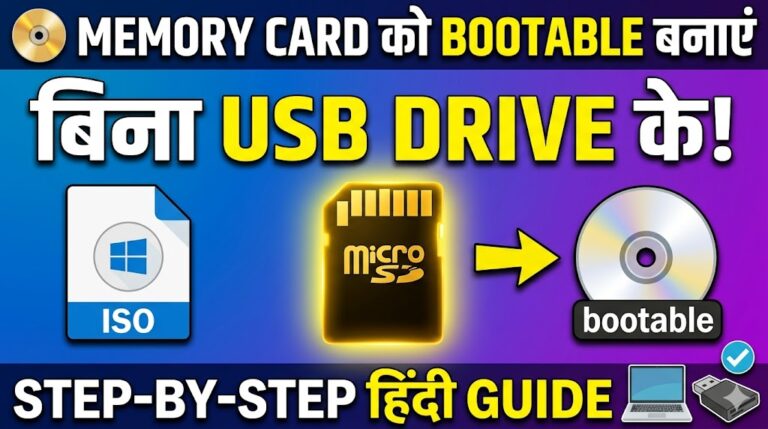
आज के समय में Windows Installation के लिए सबसे common तरीका USB Flash Drive का उपयोग करना है। लेकिन क्या हो अगर आपके पास USB Drive न हो, या वो खराब हो गई हो? तब भी आप Memory Card को Bootable Windows Installation Media बना सकते हैं। हाँ, आपने सही पढ़ा – आपकी SD Card, microSD card (जो अक्सर मोबाइल या कैमरा में लगी रहती है) अब Windows Installation Drive का काम कर सकती है।
इस लेख में हम आपको हर एक step समझाएँगे – सही tools, BIOS settings, और troubleshooting के साथ। आप सीखेंगे कि कैसे Memory Card को Bootable Windows Installation Media बनाना है, और उससे Windows 10/11 कैसे install करें। यह गाइड beginners से लेकर advanced users तक के लिए है।
🔍 क्यों चुनें Memory Card को Bootable Media के रूप में?
| लाभ (Benefit) | विवरण (Description) |
|---|---|
| 💰 कम लागत | अगर पुरानी SD Card पड़ी है, तो नई USB खरीदने की ज़रूरत नहीं |
| 📦 पोर्टेबिलिटी | microSD card तो उँगली में छुप जाए |
| ⚡ स्पीड | Class 10/UHS-I cards USB 2.0 से भी तेज़ हो सकते हैं |
| 🔄 मल्टी-यूज़ | एक ही card में photos + bootable Windows दोनों (partitioning से) |
| 🖥️ लैपटॉप फ्रेंडली | कई लैपटॉप में built-in SD card slot होता है – बिना USB hub के काम |
⚠️ शर्तें (Prerequisites) – पहले ये जाँच लें
- Memory Card (SD/microSD) – कम से कम 8GB (Windows 10/11 के लिए 16GB बेहतर)
- Card Reader – अगर laptop में slot नहीं तो external reader
- Windows ISO file – Microsoft से official download
- Rufus या WinSetupFromUSB – bootable बनाने के लिए
- BIOS में Boot from SD card का option – कुछ पुराने PCs में नहीं होता
🟢 Note: सभी BIOS SD card को bootable device के रूप में recognize नहीं करते। अगर नहीं करता, तो आप “Plop Boot Manager” का use कर सकते हैं (बाद में बताएँगे)।
🛠️ Method 1: Rufus का उपयोग करके Memory Card Bootable बनाएँ
Rufus सबसे लोकप्रिय और fast tool है। यह Memory Card को Bootable Windows Installation Media बनाने में बहुत effective है।
Step 1: Memory Card को PC से connect करें
- SD card slot में डालें या card reader से USB port में लगाएँ।
- “This PC” में drive letter नोट करें (जैसे D:, E:)
Step 2: Rufus डाउनलोड करें
- Official site: rufus.ie
- Portable version – install की ज़रूरत नहीं
Step 3: Rufus में settings करें
| Setting | Value |
|---|---|
| Device | आपकी Memory Card (size देखकर confirm करें) |
| Boot selection | Disk or ISO image (फिर अपनी Windows ISO select करें) |
| Partition scheme | MBR (old BIOS) या GPT (UEFI) – अपने PC के अनुसार |
| File system | NTFS (Windows 10/11 के लिए) |
Step 4: Start बटन दबाएँ
- Warning आएगी – “All data on this card will be destroyed” – OK करें।
- Process पूरा होने में 10-15 मिनट लग सकते हैं।
Step 5: Bootable SD Card ready
अब आपके पास Memory Card को Bootable Windows Installation Media के रूप में तैयार है।
🖥️ BIOS/UEFI में Boot from Memory Card कैसे सेट करें?
अगर आपने Memory Card को Bootable Windows Installation Media बना लिया है, तो अब BIOS में boot order change करना होगा।
Steps:
- PC restart करें और BIOS key दबाएँ (F2, Del, F10, Esc – जो भी आपके PC का हो)
- Boot tab में जाएँ
- Boot order में “Removable Devices” या “USB Storage” को पहले रखें
- अगर आपकी SD card “Hard Drive” में दिखे, तो उसे top पर करें
- Save & Exit (F10)
⚠️ Troubleshooting: BIOS में SD card न दिखे तो क्या करें?
- दूसरे USB port में card reader डालें
- BIOS में “Legacy USB Support” enable करें
- Fast Boot disable करें
🧩 Method 2: WinSetupFromUSB के साथ (पुराने PCs के लिए)
WinSetupFromUSB उन PCs के लिए बेहतर है जो सीधे SD card से boot नहीं कर पाते। यह Plop Boot Manager के साथ आता है।
Steps:
- WinSetupFromUSB download करें
- Memory card select करें
- “Windows Vista/7/8/10/11” checkbox में ISO add करें
- “GO” बटन दबाएँ
- इसके बाद BIOS में “USB” या “Removable” को first boot रखें
📀 Partition Magic: एक ही Memory Card पर Data और Windows Installer दोनों
आप चाहें तो अपनी SD Card को दो भागों में बाँट सकते हैं:
- Partition 1: Bootable Windows Installation Media (FAT32/NTFS)
- Partition 2: Personal Data (exFAT)
कैसे करें?
- DiskPart (cmd) या MiniTool Partition Wizard का उपयोग करें
- Bootable partition active रखें
- दूसरा partition hidden या visible – आपकी इच्छा
🚀 Windows Installation Process – Step by Step
- Bootable SD Card डालें और PC restart करें
- BIOS से boot override करें या boot menu (F12) से SD card चुनें
- Windows Setup शुरू होगा – “Next” → “Install Now”
- जब drive selection आए, तो अपनी internal HDD/SSD चुनें
- Note: यहाँ पर अपनी SD card को format न करें – वो boot media है
- Installation complete होने के बाद SD card निकाल सकते हैं
🧪 Real-world Test: कितनी तेज़ है Bootable SD Card?
| Card Type | Read Speed | Windows Installation Time (approx) |
|---|---|---|
| Class 4 SDHC | 20 MB/s | 45-60 min |
| Class 10 UHS-I | 80 MB/s | 20-25 min |
| UHS-II (expensive) | 250 MB/s | 12-15 min |
| USB 2.0 Pendrive | 35 MB/s | 30-40 min |
➡️ Result: अच्छी SD card (Class 10/UHS-I) USB 2.0 से तेज़ और USB 3.0 के बराबर performance देती है।
🔧 Common Errors और Solutions
| Error | Solution |
|---|---|
| “No bootable device found” | BIOS में SD card को first boot रखें |
| Windows setup “driver missing” | USB 3.0 port से card reader हटाकर USB 2.0 में लगाएँ |
| Rufus “device not supported” | SD card को फिर से format करें (Disk Management से) |
| Installation stuck at 0% | Card की speed कम है – patience या better card |
🧠 Advanced: Boot from Memory Card बिना BIOS Support के (Plop Boot Manager)
अगर आपका पुराना PC SD card से boot नहीं करता, तो Plop Boot Manager का उपयोग करें:
- Plop Boot Manager को एक छोटी USB या floppy में install करें
- उससे boot करें
- Plop menu में SD card select करें
- अब आपकी Memory Card boot हो जाएगी
📝 निष्कर्ष (Conclusion)
इस गाइड में हमने देखा कि कैसे Memory Card को Bootable Windows Installation Media बनाया जा सकता है – बिना किसी USB Pendrive के। चाहे आपके पास SD card slot वाला laptop हो, या card reader के साथ desktop, यह method हर जगह काम करता है। Rufus सबसे आसान tool है, WinSetupFromUSB पुराने PCs के लिए, और Plop Boot Manager आखिरी हथियार।
अब अगर कभी emergency में USB न मिले, तो आप जानते हैं – आपकी Memory Card ही आपका Windows Installation Media बन सकती है।
❓ अक्सर पूछे जाने वाले सवाल (FAQ)
Q1: क्या मैं 4GB Memory Card से Windows install कर सकता हूँ?
नहीं, Windows 10/11 ISO 4GB से बड़ी होती है। कम से कम 8GB चाहिए।
Q2: क्या Bootable Memory Card को दोबारा normal SD card बना सकते हैं?
हाँ, बस Disk Management में partition delete करके नया simple volume बना दें।
Q3: क्या Mac या Linux से Memory Card bootable बना सकते हैं?
हाँ, Linux में dd command या WoeUSB से; Mac में balenaEtcher से।
Q4: क्या इससे मेरी SD card खराब हो जाएगी?
बार-बार write करने से wear होती है, लेकिन 10-20 बार installation तक ठीक है।
📢 अंतिम सुझाव
- हमेशा trusted source से Windows ISO download करें (Microsoft official)
- Bootable बनाने से पहले SD card का backup ज़रूर लें
- UEFI system के लिए FAT32 format और GPT partition scheme चुनें
- अगर installation के दौरान “media driver missing” आए, तो ISO दोबारा download करें
About The Author